
Полный гид по настройке принтера MarkTR: от распаковки до первой этикетки
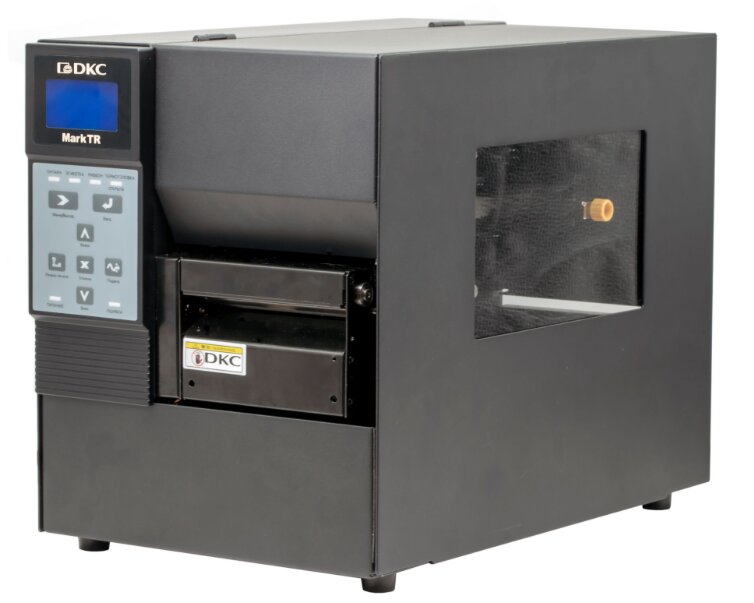
От качества первоначальной настройки зависит не только четкость печати, но и срок службы термоголовки и риббона. Если пропустить калибровку, неправильно установить датчик или выбрать неподходящий режим работы, принтер может смещать изображение, пропускать этикетки или выдавать ошибки.
Термотрансферный принтер MarkTR разработан так, чтобы пользователь мог выполнить все основные этапы самостоятельно: установить расходные материалы, подключить устройство к компьютеру, откалибровать датчики и напечатать первую этикетку. При этом важно соблюдать правильную последовательность действий. Она позволяет избежать большинства проблем уже на старте.
В этом руководстве мы разберем все этапы настройки — от распаковки оборудования до первой качественной печати. Рассмотрим особенности термотрансферного принтера, технические спецификации и практические рекомендации, которые помогут быстрее освоить работу с оборудованием.
Что такое MarkTR
Промышленный термотрансферный принтер MarkTR предназначен для профессиональной маркировки кабельной продукции, электротехнического оборудования и компонентов ИТ-инфраструктуры. Устройство подходит для печати на самоклеящихся этикетках, кабельных бирках, термоусадочных трубках, пластиковых пластинах и других рулонных материалах.
В основе работы лежит технология термотрансферной печати. Термоголовка нагревает красящий слой риббона, после чего изображение переносится на материал. Такой способ обеспечивает высокую стойкость маркировки к истиранию, поэтому готовые обозначения используют для промышленной маркировки.
Металлический корпус термотрансферного принтера рассчитан на интенсивную ежедневную эксплуатацию. На передней панели расположен ЖК-дисплей с системой индикации состояния устройства и кнопками управления. Через меню настраиваются основные параметры печати и производится калибровка.
Для печати на принтере MarkTR доступно бесплатное программное обеспечение на русском языке. На основе уже подготовленных шаблонов под каждый материал для рулонной печати из ассортимента ДКС пользователь создает макеты маркировки, добавляет текст, логотипы, графику, линейные и двумерные штрихкоды и отправляет готовые макеты на печать.
Характеристики
MarkTR сочетает промышленную надежность и широкие возможности настройки. Принтер поддерживает как термотрансферную печать с использованием риббона, так и прямую термопечать, поэтому его легко адаптировать под разные задачи.
Спецификации модели:
- Разрешение — 600 dpi, позволяет печатать мелкий текст, графику и штрихкоды с высокой детализацией.
- Максимальная ширина печати — 106 мм.
- Скорость печати — от 50 до 100 мм/с.
- Поддержка материалов — ПВХ, ПЭТФ, ПП, ПЭ, винил, термополимеры.
- Работа с этикетками с зазором, черной меткой, непрерывными материалами и материалами со сквозной просечкой.
- Поддержка риббонов длиной до 300 метров с намоткой IN и OUT.
- Подключение по USB и Ethernet.
Эксплуатационные особенности:
Система датчиков. Термотрансферный принтер MarkTR автоматически определяет положение этикеток, контролирует наличие риббона и помогает быстро выполнить калибровку под новый материал. Оператор тратит меньше времени на настройку и получает стабильный результат при смене расходников.
Гибкие параметры печати. Пользователь может изменить плотность нагрева, скорость печати, положение изображения, режим подачи материала и десятки других настроек. Это позволяет добиться качественной маркировки практически на любом совместимом рулонном материале.
Как настроить MarkTR: пошаговая инструкция
Перед началом эксплуатации следует откалибровать термотрансферный принтер, правильно установить расходные материалы и проверить параметры печати. Так оборудование быстро перейдет в рабочий режим и обеспечит стабильное качество маркировки.
1. Подготовьте принтер к работе
После распаковки проверьте комплект поставки. В него входят термотрансферный принтер, кабель питания, USB-кабель, стартовый риббон длиной 45 метров и картонная шпуля для намотки использованной красящей ленты. Подключите устройство к электросети и компьютеру, включите питание. Адаптер для печати узких материалов уже предустановлен.
2. Установите риббон и материал для печати
Перед монтажом определите тип намотки риббона (IN или OUT), закрепите его на подающем валу и приемной шпуле. Установите рулон с материалом, отцентрируйте направляющие и пропустите этикетки через датчик и печатный механизм.
Проверьте, чтобы риббон был совместим с материалом, на котором планируете печатать. Красящий слой риббона должен быть обращен к материалу, иначе термотрансферный принтер не сможет перенести изображение. На сайте ДКС в карточках товара в описании каждого рулонного материала указан совместимый риббон.
3. Настройте датчик этикеток
Проверьте положение датчика. Для материалов с зазором его ориентируют по желтой метке G (Gap), а для материалов с черной меткой снизу — по белой M (Mark).
Если датчик стоит неправильно, принтер не сможет определить начало следующей этикетки, изображение будет смещаться.
4. Установите драйвер и программное обеспечение
Зарегистрируйте устройство на сайте ДКС. Загрузите драйвер и ПО для печати шаблонов, установите их на компьютер. Следуйте рекомендациям производителя по настройке системы.
5. Выполните калибровку
Перед первой печатью откройте меню принтера и выберите подходящий режим работы.
● Для обычных этикеток, бирок и пластиковых пластин подойдет режим Tear Off.
● Для непрерывной термоусадочной трубки — Continuous.
● При использовании встроенного резака — Cutter.
После этого выполните калибровку. Самый простой способ — удерживать кнопку Feed около двух секунд. Термотрансферный принтер протянет материал, определит длину этикетки и подготовится к печати. При смене типа материала следует запустить автоматическую настройку датчиков.
6. Напечатайте первую этикетку
Создайте макет в ПО или используйте уже готовые шаблоны для печати на рулонных материалах из ассортимента ДКС, выберите драйвер принтера, задайте размеры этикетки и добавьте необходимые объекты: текст, логотип, штрихкод или QR-код. Перед запуском печати проверьте параметры драйвера.
Для большинства материалов производитель рекомендует начать с плотности Darkness 13 и скорости 75 мм/с, а затем при необходимости корректировать значения. Первую этикетку лучше использовать как тестовую, поскольку после калибровки возможно небольшое смещение изображения.
7. Регулярно обслуживайте термотрансферный принтер
Чтобы сохранить высокое качество печати, регулярно очищайте термоголовку и валик изопропиловым или этиловым спиртом при каждой замене риббона или рулона материала. Профилактика увеличивает срок службы оборудования и помогает избежать появления полос, пропусков и других дефектов печати.
Термотрансферные принтеры MarkTR от компании ДКС
MarkTR — часть комплексной системы промышленной маркировки ДКС. Помимо самого оборудования, компания поставляет широкий ассортимент совместимых расходных материалов, включая:
● самоклеящиеся этикетки;
● термоусадочные трубки;
● кабельные бирки;
● самоламинирующиеся маркеры;
● маркировочные пластины;
● флажки и риббоны различного состава.
Благодаря этому пользователь может выполнять все задачи по маркировке кабельных линий, электротехнического и телекоммуникационного оборудования с помощью одного устройства.
Система ориентирована на монтажные организации, производителей электрощитового оборудования, промышленные предприятия, центры обработки данных и сервисные службы. Высокое разрешение печати (600 dpi) позволяет наносить мелкие надписи, серийные номера, QR-коды и штрихкоды даже на компактные маркеры, а стойкая термотрансферная печать сохраняет читаемость маркировки в течение всего срока эксплуатации оборудования.
Экосистема MarkTR обеспечивает совместимость оборудования, программного обеспечения и расходных материалов. Пользователь получает готовое решение, в котором драйвер, шаблоны печати и фирменные материалы рассчитаны на совместную работу. Это сокращает время настройки, снижает вероятность ошибок и позволяет быстро перейти от установки термотрансферного принтера к серийной печати маркировки.
Вернуться к списку публикаций